Questions fréquentes
Wandrr est-il gratuit ?
Oui. Vous pouvez planifier jusqu’à deux voyages, les partager, suivre vos budgets, tenir un journal et utiliser l’app Apple Watch sans rien payer. Wandrr Pro ajoute les voyages illimités, l’état des vols et les alertes en direct, Safe Landings, la planification par IA et l’import intelligent.
Sur quels appareils fonctionne-t-il ?
iPhone, iPad et Apple Watch. L’app de la montre s’installe en même temps que celle de l’iPhone. Les fonctions d’IA nécessitent un appareil compatible avec Apple Intelligence.
Où mes données sont-elles stockées ?
Sur votre appareil et dans votre propre compte iCloud. Nous ne conservons pas vos voyages sur nos serveurs. La politique de confidentialité donne tous les détails.
Comment résilier Wandrr Pro ?
Les abonnements sont gérés par Apple. Sur votre iPhone, ouvrez Réglages, touchez votre nom, puis Abonnements, et choisissez Wandrr.
Comment supprimer mon compte ?
Dans Wandrr, allez dans Réglages et touchez Supprimer le compte. Vos voyages et vos données sont alors supprimés de votre appareil et d’iCloud. Cela ne résilie pas un abonnement App Store : pensez à le faire séparément.
Quelque chose ne fonctionne pas.
Écrivez à admin@cloratech.com, ou utilisez Envoyer un commentaire dans les Réglages de Wandrr, et nous vous répondrons.
Planifiez votre premier voyage
Destinations, dates et heures d’arrivée
Touchez le bouton +
Sur l’écran d’accueil, touchez + dans le coin supérieur pour commencer un nouveau voyage.
En panne d’inspiration ?
Partir d’un modèle vous donne un itinéraire tout prêt pour six grandes villes, gratuitement. Touchez Suggérer avec l’IA et elle choisit des destinations selon la saison, la durée du voyage, la distance depuis votre ville de départ, qui voyage, le budget et les centres d’intérêt — en évitant les endroits déjà visités ou réservés, et en trouvant du nouveau à chaque demande. Ou, si vous avez déjà réservé, Partir d’une réservation lit une confirmation de vol, d’hôtel ou de billet et remplit la destination et les dates — vous confirmez d’abord le lieu sur une carte.
Nommez-le et ajoutez des destinations
Donnez un nom au voyage, puis ajoutez une ou plusieurs villes. Chaque destination a ses propres dates et heures d’arrivée — et tout se modifie directement dans le formulaire.
Définissez les dates et heures d’arrivée
Choisissez quand vous arrivez et quittez chaque lieu. Le planificateur s’ouvre là où votre voyage commence.
Laissez l’IA construire vos journées
Activez Construire mon voyage avec l’IA pour remplir chaque journée de vrais lieux à la création du voyage — ou touchez Obtenir des idées sur l’écran du voyage à tout moment. Si Suggérer avec l’IA a trouvé la destination, les centres d’intérêt, les voyageurs et le budget indiqués sont repris, il ne reste qu’à choisir le rythme. Déjà en voyage ? Cela devient Construire le reste de mon voyage et laisse les jours passés tranquilles.
Obtenir des idées avec l’IA
Suggestions ciblées et Surprenez-moi
Ouvrez votre voyage et touchez Obtenir des idées
Wandrr suggère de vrais lieux à voir, où manger et à explorer à votre destination — générés en privé sur votre appareil.
Choisissez ce que vous aimez
Choisissez des centres d’intérêt comme Dégustation de vin ou Romantique pour orienter les idées, ou Surprenez-moi pour quelque chose de vraiment inattendu. Laissez tout décoché pour un peu de tout.
Arrêtez quand vous en avez assez vu
Les idées arrivent au fur et à mesure. Touchez « Arrêter et afficher les idées » pour garder ce qui est arrivé plutôt que d’attendre la série complète.
Jetez un œil avant de vous décider
Chaque idée est épinglée sur la carte du voyage, et son bouton d’info ouvre la fiche complète du lieu — photos, horaires et avis.
Régénérez à tout moment
Pas convaincu ? Touchez Régénérer les idées pour une nouvelle série.
Construisez vos journées
Ajouter, déplacer et modifier des activités
Ouvrez une journée
Depuis votre voyage, ouvrez n’importe quelle journée pour voir sa frise — touchez sa ligne, ou la carte photo du jour dans le style Evergreen.
Touchez un créneau
Touchez un créneau vide pour ajouter une activité ou un transport — vols, trains, ferries et marches entre les étapes. Les vols entre fuseaux horaires gardent chaque extrémité à son heure locale.
Glissez la poignée pour déplacer
Attrapez la poignée au bord d’une activité et glissez-la vers une nouvelle heure. Elle s’aligne proprement par pas de 15 minutes.
Touchez une activité pour la modifier
Ajoutez notes, références de réservation, photos, fichiers et liens — tout ce qui concerne ce plan au même endroit. Choisissez une couleur pour le faire ressortir sur la frise.
Vérifiez un lieu avant d’y aller
Touchez le (i) à côté d’un plan pour ses détails et la fiche de lieu d’Apple — photos, horaires, contact et Itinéraire.
Choisir la photo du jour
Chaque journée porte une photo de couverture choisie parmi votre journal et vos photos enregistrées. Vous préférez la vôtre ? Ouvrez le menu du jour et touchez Changer la photo du jour.
Suivez vos vols
Remplissage auto, état en direct et alertes
Ajouter un vol par son numéro
Ajoutez un transport à une journée et choisissez un vol. Avec Wandrr Pro, saisissez le numéro de vol et touchez Remplir depuis le numéro de vol — l’itinéraire, les horaires, les fuseaux horaires, le terminal et la compagnie viennent de l’horaire de la compagnie.
Gardez siège et heure d’embarquement à portée de main
Les vols et les trains ont des champs pour le siège, le terminal ou la voie, l’opérateur et l’heure d’embarquement. Ils apparaissent sur la fiche du vol, l’activité en direct Jour de voyage et votre Apple Watch.
Ouvrez la fiche du vol
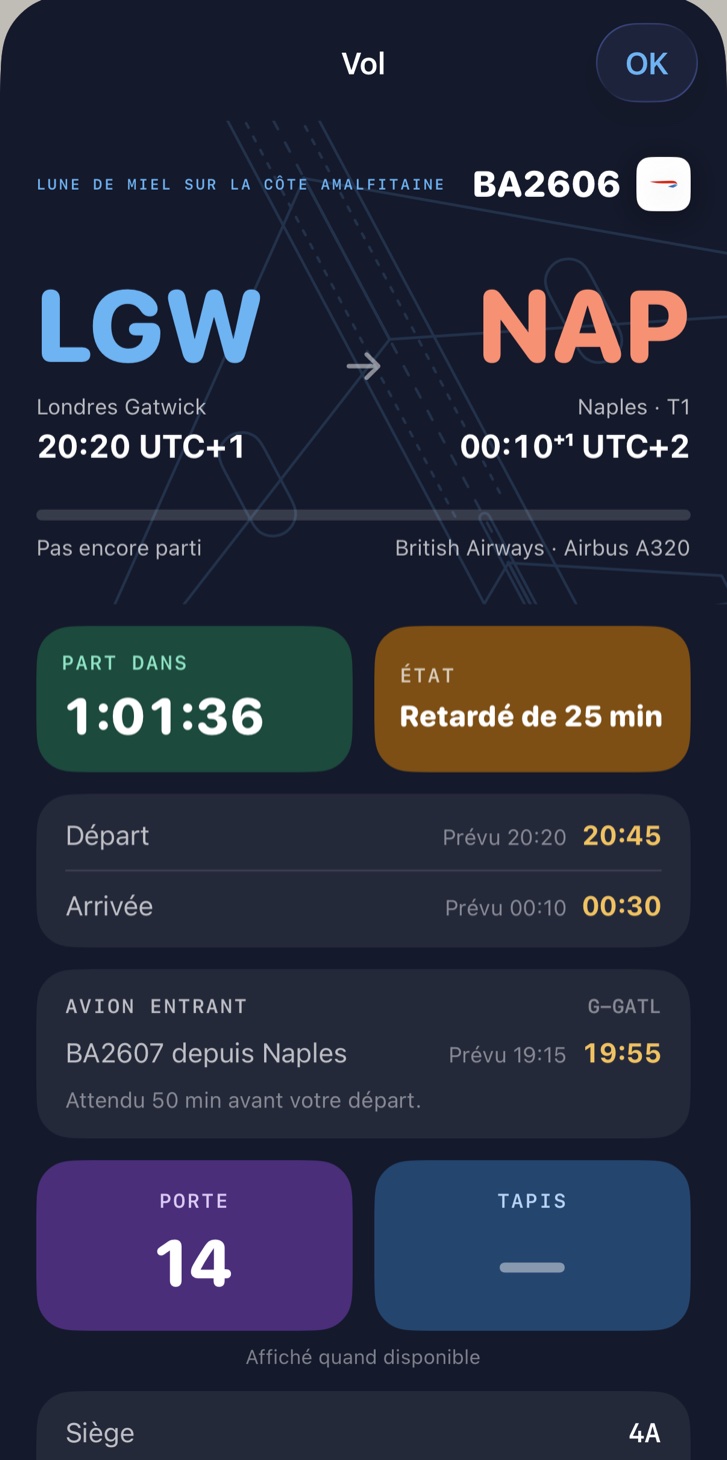
Touchez l’avion à côté d’un vol dans votre journée pour sa fiche : les deux aéroports à leur heure locale, votre siège, l’heure d’embarquement et la référence de réservation.
Suivez-le en direct
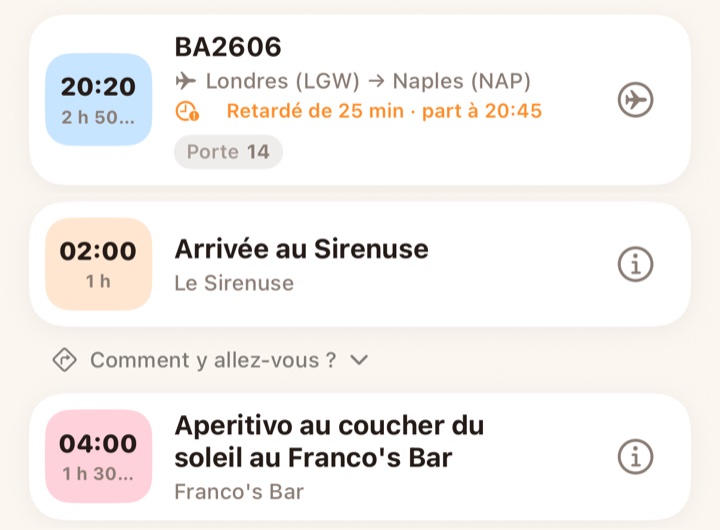
Avec Wandrr Pro, la fiche affiche l’état en direct, la porte, le terminal, les retards et le tapis bagages, et une bande d’état apparaît sous le vol dans le programme du jour. Avant le départ, elle suit aussi l’avion qui vient vous chercher, pour qu’une arrivée tardive se voie avant la publication du retard.
Soyez informé des changements
Pro envoie aussi une alerte dès que quelque chose change — un retard, un avion entrant en retard, une nouvelle porte, le tapis bagages, et à l’atterrissage.
Outils du voyage
Carte, portefeuille et tout le reste pour le voyage
Ouvrir les Outils du voyage
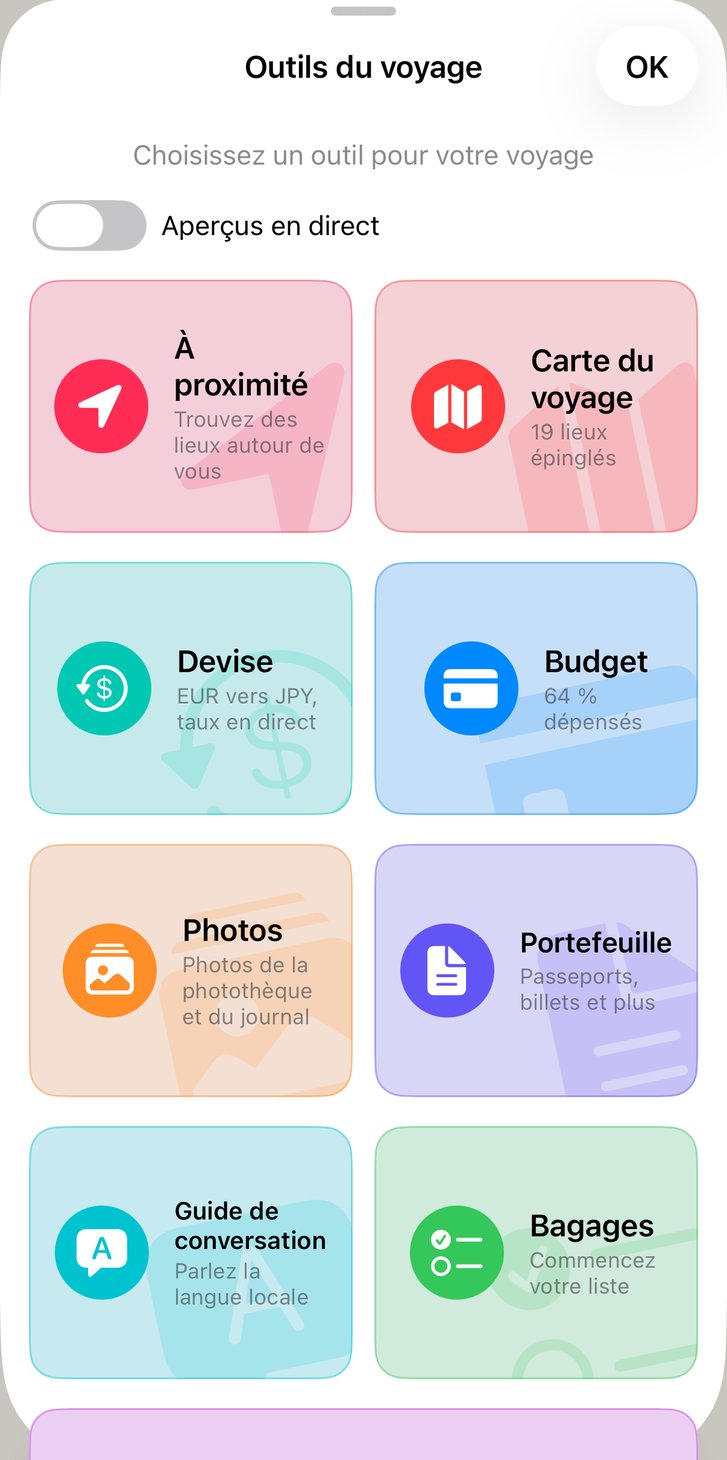
Touchez Outils du voyage sur votre voyage. Les tuiles se réordonnent au fil du voyage — les outils de planification d’abord, À proximité et Devise sur place, Photos une fois rentré.
Activez les Aperçus en direct
Activez Aperçus en direct au-dessus des tuiles et chacune montre un aperçu de ses propres données — votre itinéraire, l’anneau du budget, les coches des bagages, les dernières photos — au lieu d’une couleur unie.
Voyez tout l’itinéraire
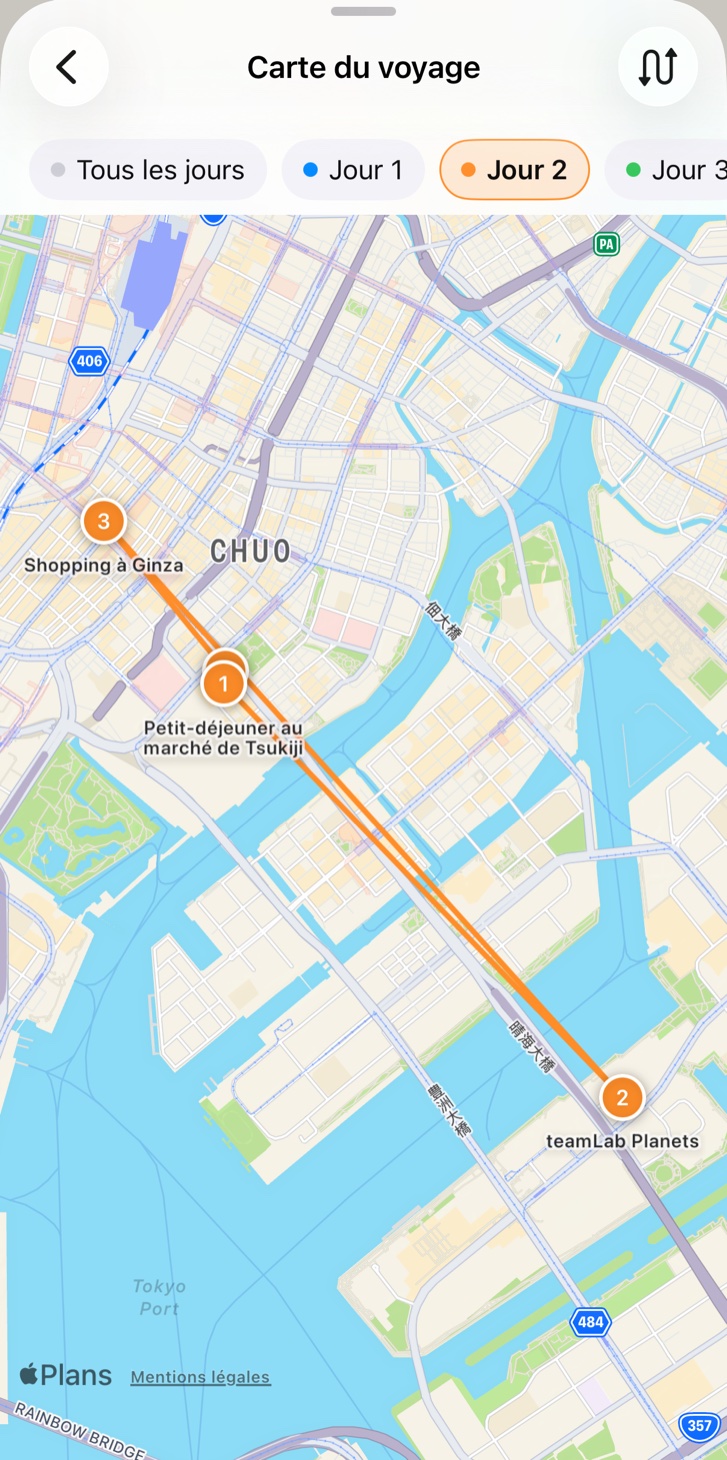
Carte du voyage numérote chaque étape avec une épingle et les relie jour par jour, vols et trains en pointillés. Filtrez sur un jour pour ne voir que ses étapes.
Marchez moins
Pour une journée avec au moins trois étapes épinglées, touchez Réordonner par distance dans Carte du voyage. Wandrr propose un ordre de visite plus court et montre la distance économisée avant que vous acceptiez.
Gardez vos documents dans le Portefeuille
Ajoutez passeports, billets, assurances et PDF de réservation au Portefeuille depuis l’appareil photo, Photos ou Fichiers. Wandrr en lit les informations clés pour que vous les vérifiiez, et peut vous les rappeler — la veille d’un billet ou d’un check-in, ou 30 et 7 jours avant l’expiration d’un document.
Trouvez ce qu’il y a autour de vous
À proximité trouve des lieux près de l’endroit où vous êtes, et Idées de voyage garde vos suggestions IA pour la destination.
Enregistrez liens et idées
Attribuez les réservations à des jours, ou gardez-les pour plus tard
Enregistrez des liens de n’importe où
Partagez une page d’hôtel, de restaurant ou de visite vers Wandrr directement depuis la feuille de partage de Safari — à la prochaine ouverture de Wandrr, choisissez le voyage où la ranger. Ou ajoutez-la directement dans le menu Liens du voyage.
Attribuer à un jour — ou garder pour plus tard
Attribuez un jour à un lien pour le voir dans le programme de ce jour, ou gardez-le dans Gardés pour plus tard en attendant de décider.
Transformez un lien en plan
Maintenez un lien enregistré et touchez Créer une activité. Wandrr lit la page, propose un titre, un lieu et une durée, et le trouve sur la carte — vérifiez, puis ajoutez-le à une journée.
Joindre des liens aux activités
Les confirmations de réservation et les menus peuvent vivre sur l’activité elle-même, pour les avoir sous la main le jour venu.
Rêvez sur des tableaux d’idées
Rassembler, aimer et valider ensemble
Créer un tableau
Dans l’onglet Idées, créez un tableau pour un lieu dont vous rêvez — bien avant d’avoir réservé quoi que ce soit.
Épinglez des idées en cartes postales
Ajoutez lieux, notes et liens sous forme de cartes postales. Enregistrez ce restaurant repéré il y a des mois, il vous attendra.
Partagez-le et aimez ensemble
Partagez un tableau via iCloud et mettez un cœur aux idées que vous aimez — ou touchez le pouce baissé pour dire qu’une idée n’est pas pour vous. Quand vous aimez tous les deux une idée, elle passe dans Validées ; dans un groupe plus grand, il faut plus de la moitié d’entre vous, et chaque idée montre qui est partant. Choisissez le visage avec lequel vous votez — un Memoji, un emoji ou une photo — depuis Votre avatar dans le menu du tableau.
Transformez les idées validées en voyage
Un toucher copie les idées validées dans n’importe quel voyage — le tableau garde sa propre copie.
Suivez vos dépenses
Budgets, reçus et devises
Définissez un budget
Ouvrez Budget depuis votre voyage et définissez ce que vous souhaitez dépenser.
Ajoutez des dépenses dans n’importe quelle devise
Dépensez en euros, en yens ou autre — chaque montant reste dans la devise de paiement, rien n’est brouillé par les conversions. L’outil Devise des Outils du voyage utilise des taux en direct, ou un taux personnalisé si votre carte vous en applique un autre.
Scannez des reçus
Visez un reçu avec l’appareil photo et le montant est lu pour vous.
Surveillez le total
La barre du budget se remplit au fil des dépenses, et la répartition montre où l’argent est parti — par catégorie et par jour.
Partagez l’addition
Ajoutez les personnes qui voyagent avec vous, puis choisissez Payé par sur une dépense — elle est partagée entre tous sauf si vous précisez qui. La section Partage du Budget montre qui doit quoi à qui ; touchez-la pour le solde de chacun, par devise, et un résumé à partager.
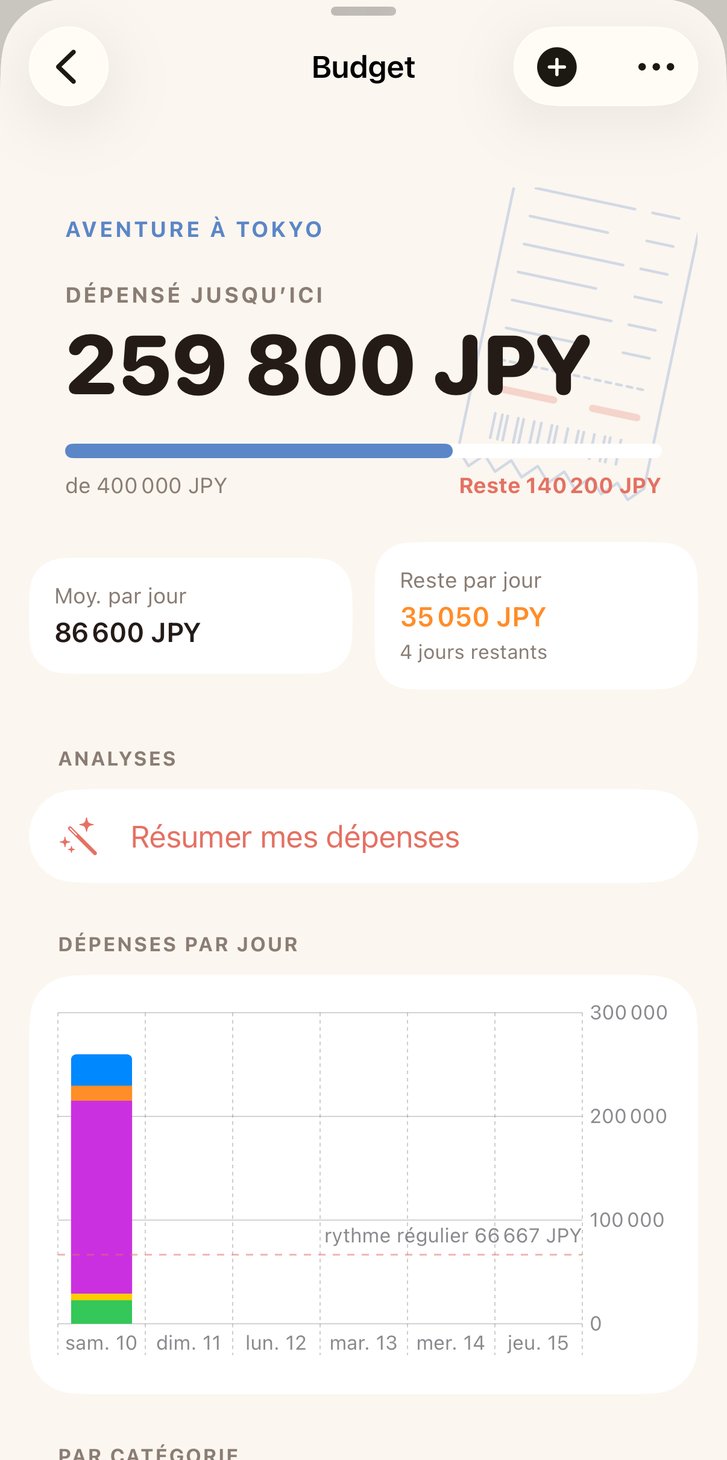
Lisez les analyses
Une fois une dépense enregistrée, touchez Résumer mes dépenses sous Analyses pour un court aperçu de là où part l’argent.
Voyez vos dépenses de toujours
Réglages → Dépenses totalise chaque voyage, par devise. Touchez-y un voyage pour aller directement à son budget.
Importez des réservations depuis un e-mail
E-mails et PDF de confirmation, lus pour vous
Trouvez votre confirmation de réservation
Vols, hôtels, trains, location de voiture, restaurants, billets — e-mails de confirmation et pièces jointes PDF fonctionnent tous.
Partagez-le vers Wandrr
Dans Mail, maintenez la pièce jointe PDF et partagez-la vers Wandrr. Pour l’e-mail lui-même, touchez Répondre → Imprimer, puis le bouton de partage sur l’aperçu — ou sélectionnez le texte de l’e-mail et touchez Partager sur la sélection.
Vérifiez ce qui a été trouvé
Wandrr lit la réservation en privé avec Apple Intelligence et liste ce qu’il a trouvé, dans votre thème. Chaque élément a une coche — les réservations déjà passées commencent décochées — et Enregistrer indique combien il en prend. Touchez une ligne pour vérifier les détails ; la coche en haut garde vos modifications et vous ramène directement.
Rangez-le dans un voyage
À la prochaine ouverture de Wandrr, l’importation vous attend — choisissez le voyage et tout atterrit aux bons jours.
Ou importez depuis le voyage
Dans Outils du voyage, Importer un itinéraire lit un PDF ou une photo de confirmation depuis Photos ou Fichiers. Décochez ce que vous ne voulez pas, et le reste est ajouté à vos journées.
Faites votre valise et parlez comme un local
Listes de bagages et guide de conversation
Générer une liste de bagages
Ouvrez Bagages sur votre voyage et touchez Générer avec l’IA — la liste est adaptée à votre destination et à la durée. Ajoutez vos propres articles à tout moment.
Cochez au fur et à mesure
Touchez un article pour le marquer comme emballé. Balayez-le vers la droite (ou maintenez-le) pour changer sa quantité ou sa catégorie.
Gardez vos indispensables pour toujours
Marquez ce sans quoi vous ne voyagez jamais — médicaments, chargeurs, adaptateurs — et ils vous suivent dans tous vos prochains voyages.
Apprenez l’essentiel
Dans Outils du voyage, ouvrez Guide de conversation et générez les expressions locales clés avec leur prononciation. Touchez le signet de celles que vous utiliserez vraiment pour les passer dans Mes expressions, puis touchez ↻ pour une nouvelle série — celles déjà gardées sont ignorées. Tout est enregistré avec le voyage et fonctionne hors ligne.
Dites-le, ou montrez-le
Touchez une expression pour l’entendre dans la langue locale. Touchez le bouton d’agrandissement pour l’afficher en grand sur tout l’écran — plus simple que de la prononcer par-dessus un comptoir.
Jour de voyage, en un coup d’œil
Activité en direct et widgets
Elle apparaît toute seule
Les jours de voyage, une activité en direct apparaît sur votre écran verrouillé et dans la Dynamic Island — sans rien configurer.
Suivez la journée
Elle compte à rebours jusqu’à la suite, suit les vols et les trains entre les lieux, et le soir vous glisse un petit rappel pour raconter votre journée.
Ajouter un widget compte à rebours
Le widget Compte à rebours affiche les jours restants sur votre écran d’accueil ou verrouillé, et ouvre directement le voyage. Le dernier mois, il ajoute l’avancement des bagages, si un vol ou un hébergement manque encore de référence de réservation et — si vous gardez votre passeport avec le voyage — s’il est valable pour les dates ; les dix derniers jours, la météo prévue à destination.
Elle devient votre journée
Une fois en voyage, le même widget montre ce qui est en cours et ce qui suit, avec un compte à rebours — ou, un jour de voyage, le vol ou le train lui-même : itinéraire, porte ou voie, siège et heure d’embarquement, avec le retard en direct si vous avez Wandrr Pro. Les tailles moyenne et grande portent les boutons + Dépense et Itinéraire. Pendant trois jours après votre retour, il montre le voyage comme un souvenir, et un toucher ouvre le récapitulatif.
Choisir le voyage
Maintenez le widget et choisissez Modifier le widget pour l’épingler à un voyage précis plutôt qu’au prochain — deux widgets peuvent ainsi compter à rebours vers deux voyages. Il porte le thème choisi dans Wandrr.
Plus pour votre écran d’accueil
Liste de bagages permet de cocher sans ouvrir l’app. Tableau d’idées montre combien d’idées attendent votre vote et qui les a aimées. Globe à gratter compte vos pays, et Expression du jour vous en apprend une du guide de conversation du voyage chaque matin.
Safe Landings
Suivez le vol d’un proche
Suivez un vol où vous n’êtes pas
Ouvrez l’onglet Safe Landings et touchez +. Saisissez le numéro de vol, le jour du départ et qui voyage — Wandrr cherche le reste. Nom, numéro ou jour erroné ? Touchez ••• sur la carte du vol et choisissez Modifier. Safe Landings fait partie de Wandrr Pro.
Les mêmes alertes que pour vos propres vols
Vous êtes prévenu quand le vol est retardé ou décalé d’un quart d’heure ou plus, quand l’avion qui doit l’assurer est en retard, quand il atterrit et s’il est annulé — chaque notification commence par le nom que vous lui avez donné. La porte et le tapis bagages sont laissés de côté ; ils ne comptent qu’à l’aéroport. Vous voulez seulement savoir qu’ils sont arrivés ? Réglez les Alertes du vol sur Atterrissage uniquement.
Sur votre écran verrouillé
Ouvrez Wandrr dans les trois heures précédant le départ du vol et il s’affiche en activité en direct : l’itinéraire, une barre qui se remplit au fil de la traversée et un compte à rebours jusqu’à l’atterrissage, tenus à jour jusqu’à ce qu’ils soient au sol. Le widget Safe Landings garde la même ligne et le même avion sur votre écran d’accueil, avec l’attente en gros chiffres quand vous ne suivez qu’un seul vol.
Voyez où ils sont
Ouvrez un vol pour ses horaires en direct, un compte à rebours jusqu’au décollage ou à l’atterrissage, sa progression et le terminal d’arrivée — pratique si c’est vous qui allez chercher. Tirez vers le bas pour actualiser.
Rien à peaufiner
Suivez jusqu’à huit vols à la fois. Chacun quitte la liste de lui-même un jour après l’atterrissage, ou tout de suite avec Ne plus suivre.
Wandrr à votre poignet
L’app Apple Watch et les complications
Fournie avec l’app
Wandrr s’installe sur votre Apple Watch avec l’app iPhone — vérifiez l’app Watch sur votre iPhone s’il n’apparaît pas. Votre voyage en cours, ou le prochain à venir, se synchronise tout seul ; il n’y a rien à configurer.
Un seul écran, de haut en bas
Le haut montre la suite — un compte à rebours avant le voyage, le trajet en cours avec sa porte, ou le plan à venir et le temps avant son début. Faites défiler pour les plans du jour dans l’ordre, puis Réservations — chaque code de confirmation, assez grand pour le montrer à un comptoir — et Tous les jours.
Touchez un plan pour les détails
Chaque plan s’ouvre sur ses horaires, son lieu et une carte avec Itinéraire. Les vols et les trains ont une carte d’embarquement — siège, terminal ou voie, heure d’embarquement — et avec Wandrr Pro la porte, le retard et le tapis bagages en direct, mis à jour dès que votre iPhone les apprend.
Entre deux voyages
Une fois le voyage terminé, il quitte la montre à minuit, sans attendre votre iPhone. Pendant trois jours, un message de bienvenue le rappelle — les jours, les lieux, les photos et les plans — puis le voyage suivant compte à rebours avec son premier plan. Faites défiler pour votre passeport — pays visités et voyages de l’année — et les idées qui attendent votre vote, ou un rappel pour planifier le prochain voyage quand rien n’est réservé.
Tous vos voyages
Voyages liste le voyage qui vient de se terminer — pendant deux semaines — avec celui en cours et les prochains. Touchez-en un pour ses réservations et ses journées, pour avoir un code de confirmation sous la main après le retour et les plans du prochain voyage avant son début.
Mettez-le sur votre cadran
Ajoutez la complication Wandrr à un cadran ou à la pile intelligente. Elle compte les jours jusqu’au voyage, puis affiche la suite et votre porte, et remonte en haut de la pile pendant que vous voyagez. Touchez-la pour ouvrir ce plan. De retour, elle rappelle où vous étiez pendant trois jours, puis compte à rebours jusqu’au prochain voyage.
Fonctionne sans votre iPhone
La montre garde les derniers voyages reçus, tout reste donc visible même avec l’iPhone laissé dans le coffre de l’hôtel. Elle demande les dernières nouveautés à votre iPhone à chaque ouverture et une fois par nuit ; Actualiser en bas de l’écran demande sur-le-champ, et une demande que l’iPhone est trop loin pour entendre reçoit sa réponse dès qu’il est à nouveau à portée.
Journal et rétrospective
Humeurs, souvenirs et votre carte du monde
Tenez votre journal en chemin
Ouvrez une journée et ajoutez une entrée de journal — une humeur, quelques lignes et des photos. Touchez une amorce si vous ne savez pas par où commencer, ou Suggérer des amorces d’après le programme du jour pour des questions sur ce que vous avez vraiment fait.
Laissez l’IA rédiger
Notez quelques idées en vrac et touchez Rédiger avec l’IA pour en faire une entrée soignée. Ce n’est pas ce que vous vouliez dire ? Annuler rend vos propres mots.
Revenez-y dans Souvenirs
Les voyages terminés se rassemblent dans l’onglet Souvenirs. Ouvrez-en un pour un récapitulatif de ses photos, de ses journées racontées et de ses statistiques — et touchez Écrire l’histoire de mon voyage pour une courte histoire tirée de vos plans et de votre journal.
Grattez le monde
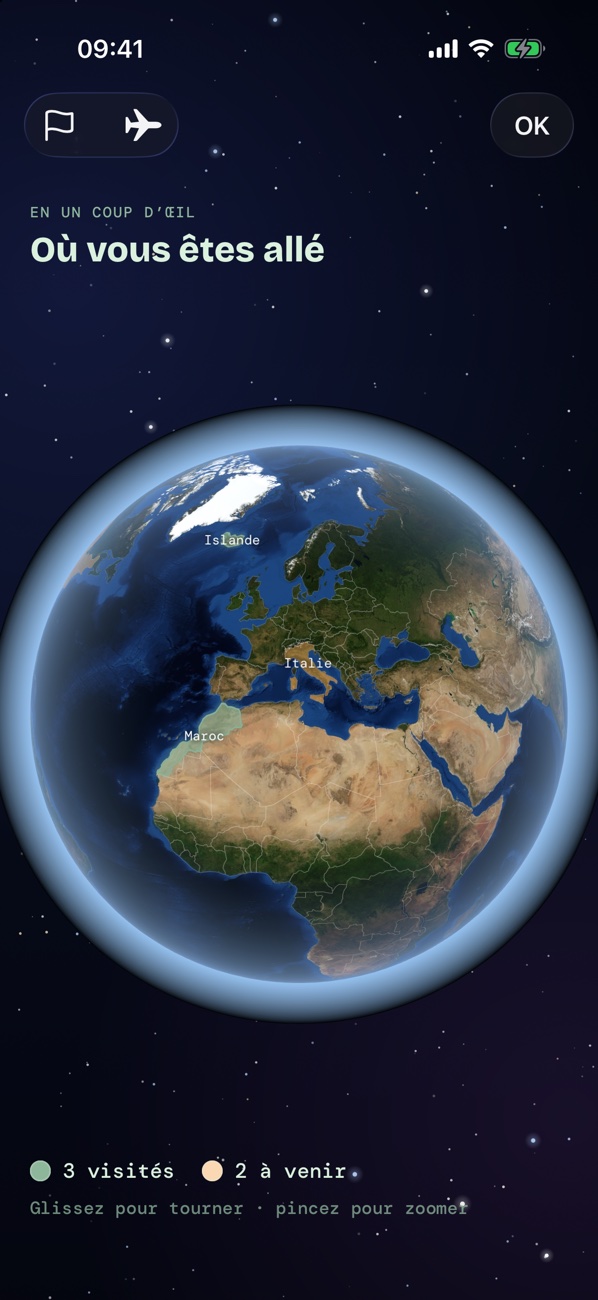
Touchez le globe dans Souvenirs pour votre carte du monde. Les pays visités sont colorés sur un globe que vous pouvez faire tourner et pincer. Un pays nouvellement visité arrive sous une pellicule — grattez-la, ou touchez Révéler pour la retirer. Vous ne le trouvez pas ? Touchez Afficher et le globe tourne pour le centrer.
Rejouez vos vols
Touchez l’avion sur la carte du monde et un petit appareil parcourt chaque voyage dans l’ordre, en laissant ses routes derrière lui. Définissez votre ville de départ dans les Réglages pour que les trajets partent et arrivent au bon endroit.
Siri, Calendrier et iPad
Wandrr sur vos autres appareils
Demander à Siri
Dites « Quelle est la suite dans Wandrr », « Ajouter une dépense dans Wandrr » ou « Ouvrir mon voyage dans Wandrr ». Les trois mêmes actions sont dans l’app Raccourcis pour vos propres automatisations.
Cherchez depuis l’écran d’accueil
Les voyages et leurs plans apparaissent dans Spotlight — balayez vers le bas sur l’écran d’accueil, tapez un voyage ou un restaurant, et touchez pour l’ouvrir dans Wandrr.
Mettez le voyage dans votre calendrier
Dans le menu ⋯ de votre voyage, ouvrez Partager et touchez Ajouter au calendrier. Le voyage et chaque plan vont dans un calendrier Wandrr dédié ; touchez Mettre à jour dans le calendrier après avoir modifié l’itinéraire, ou Retirer du calendrier pour l’effacer. Exporter un fichier .ics fonctionne avec toute autre app de calendrier.
Remettre une copie
Le même menu Partager propose Partager en PDF — tout l’itinéraire en document pour quelqu’un qui n’utilise pas Wandrr. C’est une fonction de Wandrr Pro.
Prenez vos aises sur iPad
Sur iPad, vos voyages, tableaux et souvenirs sont dans une barre latérale avec celui que vous avez ouvert à côté, et tout fonctionne aussi en Split View et Slide Over.
Choisissez votre style
Souvenir, Bento et Evergreen
Ouvrez le sélecteur de thème
Touchez le pinceau dans la barre d’outils, ou ouvrez Réglages → Thème.
Choisissez une personnalité
Souvenir est un album de ruban adhésif et de notes manuscrites. Bento est modulaire, ensoleillé et fait la part belle aux photos. Evergreen est sombre, éditorial et calme. Toute l’app change de style instantanément.
Habillez aussi l’écran verrouillé
Dans les Réglages, choisissez si l’activité en direct Jour de voyage suit le thème de l’app ou garde son propre style.
Emportez votre voyage hors ligne
Ce qui fonctionne sans réseau
Vos plans vivent sur votre téléphone
Voyages, programmes, journaux, documents de voyage, listes de bagages et dépenses sont tous stockés sur votre appareil — consultez-les et modifiez-les partout, les changements se synchronisent une fois reconnecté.
Générez avant de partir
Les idées de l’IA et votre guide de conversation sont enregistrés avec le voyage une fois générés — créez-les avant le vol et ils restent disponibles hors ligne.
Téléchargez des cartes hors ligne
Plans et Google Maps peuvent tous deux télécharger une ville pour un usage hors ligne — cherchez-y votre destination et touchez Télécharger sur sa fiche. Les boutons Itinéraire de Wandrr passent le relais à votre app de cartes, la navigation continue donc sans réseau. Les voyages sur le point de commencer affichent un conseil à ce sujet, avec la marche à suivre pour votre app préférée.
Ce qui a encore besoin d’une connexion
La météo, les taux de change en direct, les estimations de temps de trajet et le premier chargement des photos ont besoin d’internet. Ils reprennent automatiquement une fois connecté.